AI Foodie Assistant

吃貨本人
快速上手教學

Tutorial Step 1
Tutorial Step 3
Tutorial Step 2
01

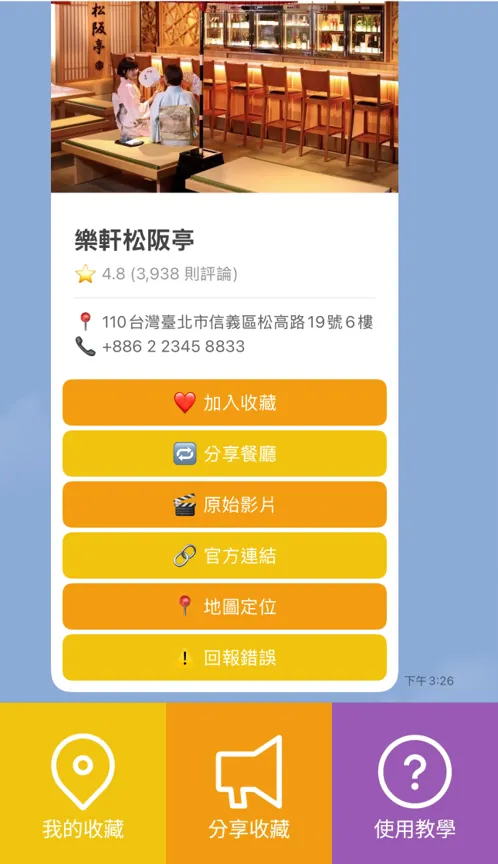
從短影音抓餐廳

AI自動分析影片,抓取餐廳,並標注特色。
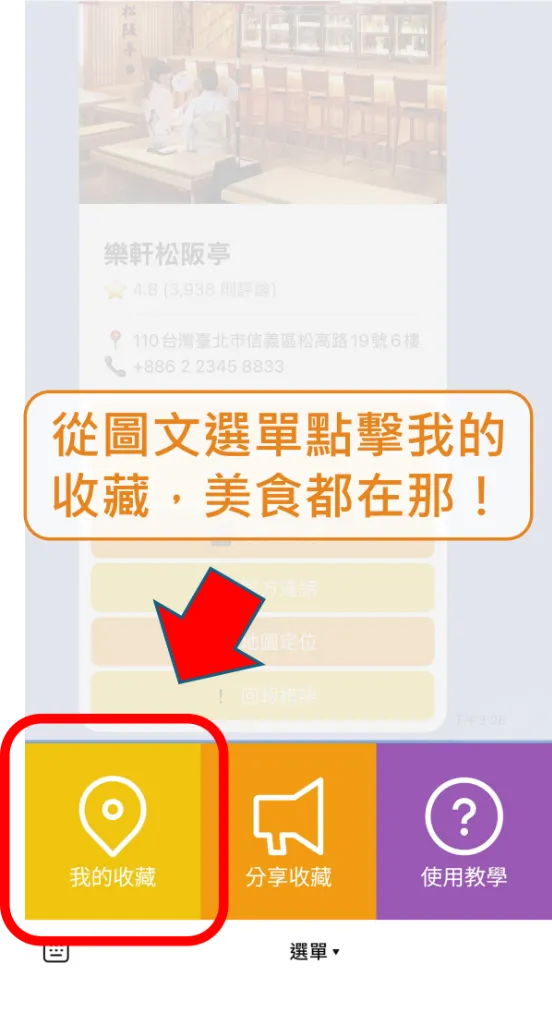
  • 在 IG/TikTok/YouTube/FB 看到美食影片 點分享

  • 選 LINE 選「吃貨本人」

  • 分析完成 一鍵收藏!

Click My Favorites on Rich Menu
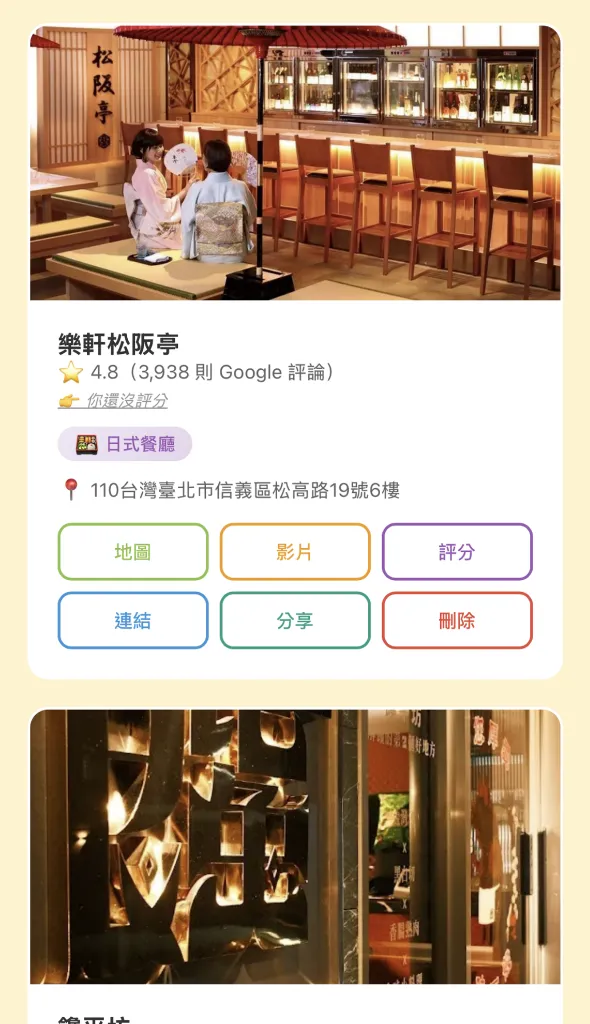
列表模式
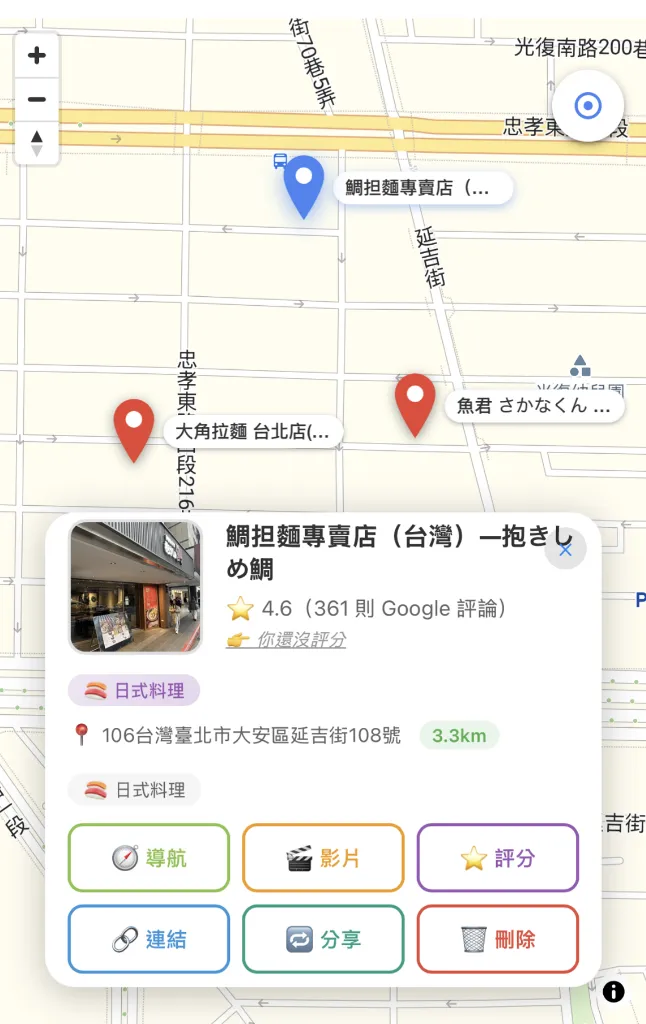
地圖模式
02

找店最快速

用地圖、搜尋、特色篩選,快速決定下一餐。

多樣化篩選

列表模式、地圖模式都支援篩選器,一秒篩出最符合你此刻心情的餐廳!

快速定位

地圖模式中,點擊右上藍色圓圈,一秒回到目前所在地,輕鬆決定下一餐。

03

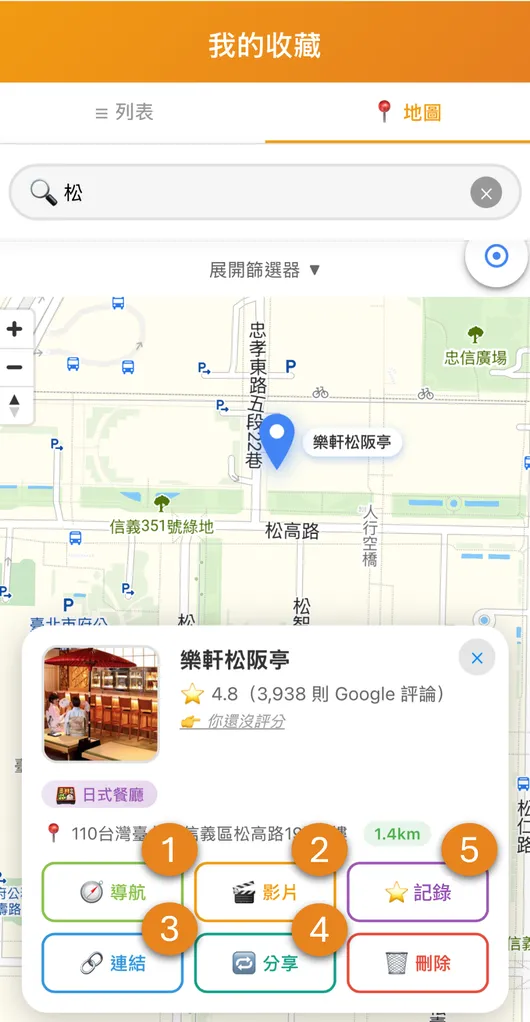
多功能餐廳卡片

你需要的都在這

  • 1.

    開啟Google Maps導航

  • 2.

    影片快速回顧推薦餐點

  • 3.

    餐廳提供的相關連結

  • 4.

    分享給朋友

  • 5.

    記錄你的美食日常(詳如下)

Feature rich restaurant card
Rating and Tagging System
04

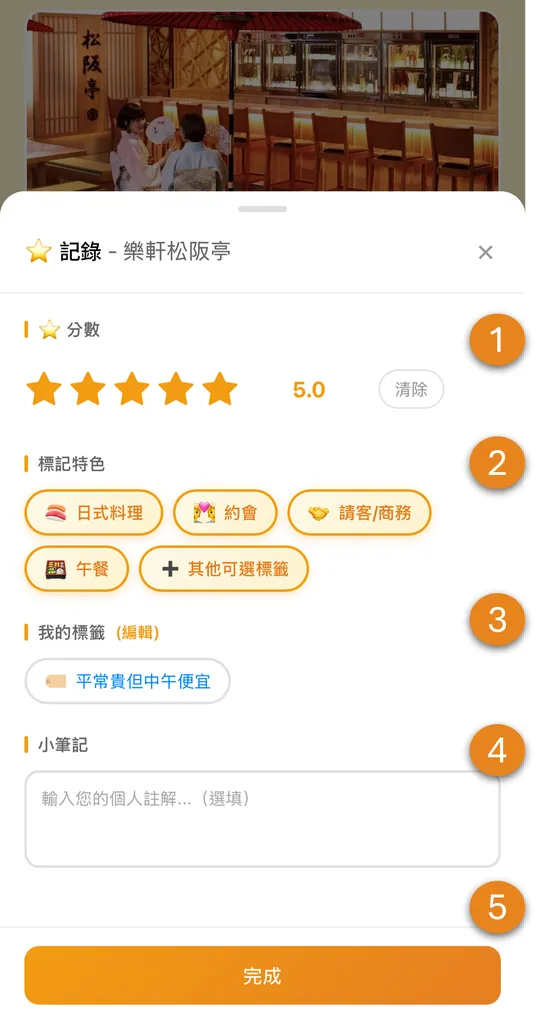
記錄你的用餐體驗 (評分與標注)

將來AI會推薦合你口味的餐廳,也會分析朋友或網紅跟你的美食契合度。

  • 1.

    評價星等,也讓AI更懂你。

  • 2.

    幫餐廳貼標籤,日後篩選更快速。

  • 3.

    標籤不合用?定義自己的標籤。

  • 4.

    輸入筆記心得,日後回想更容易。

  • 5.

    記得按「完成」才會儲存喔!

Share from Line Menu
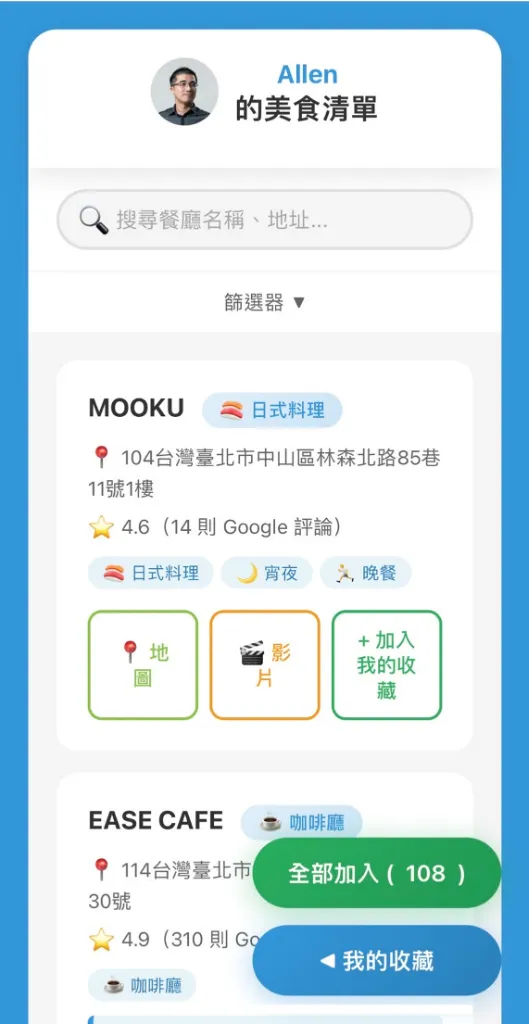
Shared Foodie List
05

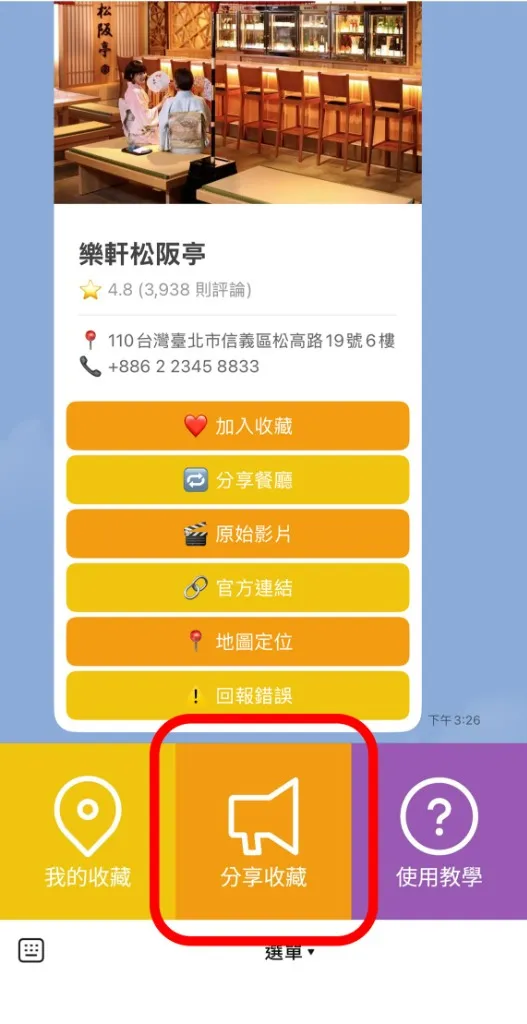
分享你的美食清單

是時候展現真正的技術了!

一鍵分享收藏

從Line對話的圖文選單中點擊「分享收藏」,即可把整個收藏清單分享給朋友,展現你的美食品味!

靈活加入清單

朋友可從列表中加入單一餐廳,或一鍵快速加入整個清單,也可以透過篩選器找出有興趣的餐廳再加入。

06

沒有影片也能收

只有 Google Maps 連結?直接分享給機器人,照樣幫你收。

  • 方法一:把 Google Maps 連結貼到 LINE 對話框

  • 方法二:在 Google Maps 上按分享,選「吃貨本人」

  • 自動解析餐廳資訊,一鍵加入收藏!

Google Maps Google Maps
吃貨本人 吃貨本人

"這間看起來不錯..."
*點擊分享* -> *選吃貨本人*
07

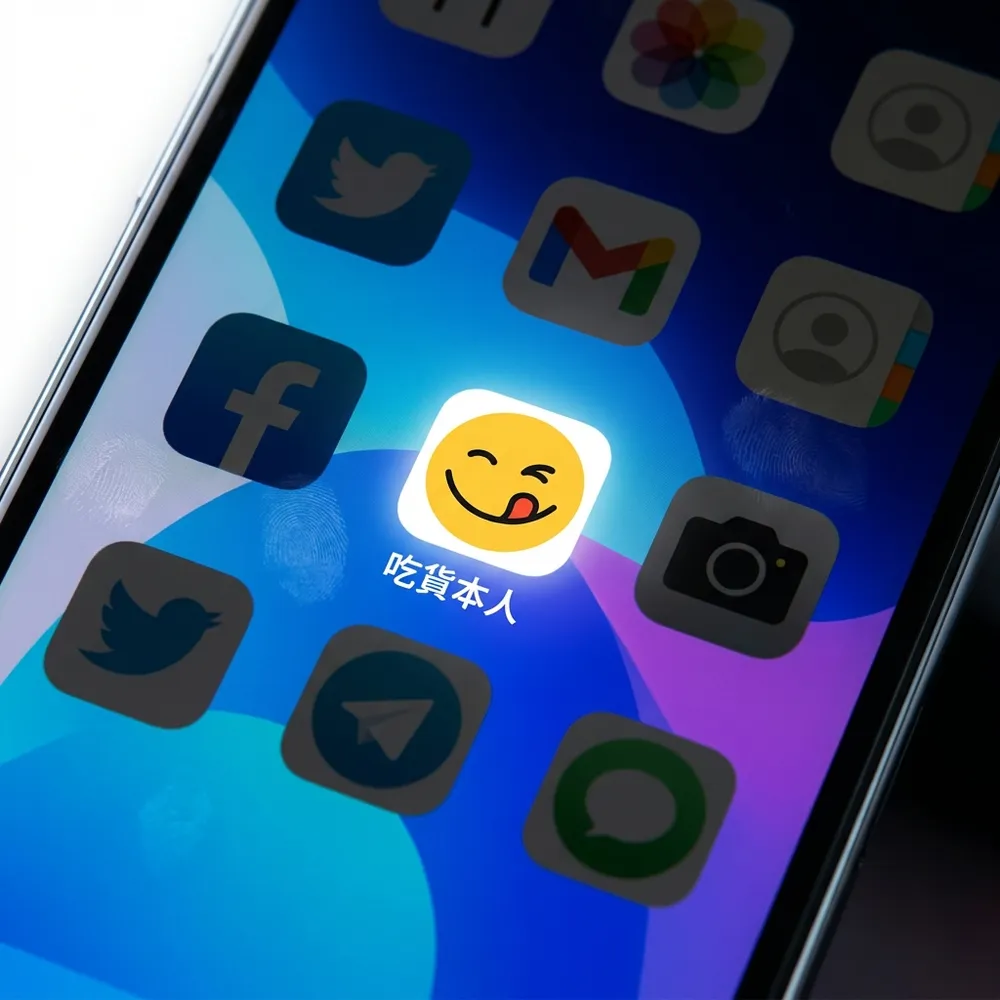
建立桌面捷徑

像App一樣好用,但免安裝。

使用須知

以下是建立桌面捷徑的教學,並非安裝檔。完整功能請加入 LINE 官方帳號 (@imfoodie) 才能使用喔!

iOS

請使用 Safari 瀏覽器點擊下方按鈕

Android Logo

Android

請使用 Chrome 瀏覽器點擊下方按鈕

在手機桌面建立捷徑
App installed on home screen